
Kalender
Mit einem angebundenen Kalender vereinbart dein Agent Termine direkt im Gespräch: Er prüft live, welche Zeiten frei sind, und trägt den Termin in deinen Kalender ein. Das funktioniert in allen Tarifen.
Für Betriebe mit mehreren Mitarbeitern, Leistungen und Räumen gibt es in Business Plus und Enterprise den Terminkalender, der ohne externen Kalender plant und Doppelbuchungen pro Ressource ausschließt.
Kalender verbinden
Abschnitt betitelt „Kalender verbinden“Öffne im Menü unter KI-Agenten den Punkt Kalender. Unter Kalender verbinden stehen vier Buttons:
- Google verbinden und Outlook verbinden: Du wirst zur Anmeldung bei Google oder Microsoft weitergeleitet und erlaubst novofon den Zugriff. Danach landest du wieder in der Kalenderübersicht.
- Apple verbinden: Gib deine Apple-ID-E-Mail und ein App-spezifisches Passwort ein. Das Passwort erzeugst du in den Einstellungen deines Apple-ID-Kontos, dein normales Passwort funktioniert nicht.
- CalDAV verbinden: Für andere Server, etwa Nextcloud oder Kerio. Gib E-Mail, Passwort und die CalDAV-Basis-URL ein, etwa
https://webmail.example.com. Im zweiten Schritt wählst du den Kalender aus.
Verbundene Kalender erscheinen unter Kalender-Integration mit Anbieter, Zahl der Termine und den Agenten, die sie nutzen. Du kannst mehrere Kalender verschiedener Anbieter verbinden.

Kalender einstellen
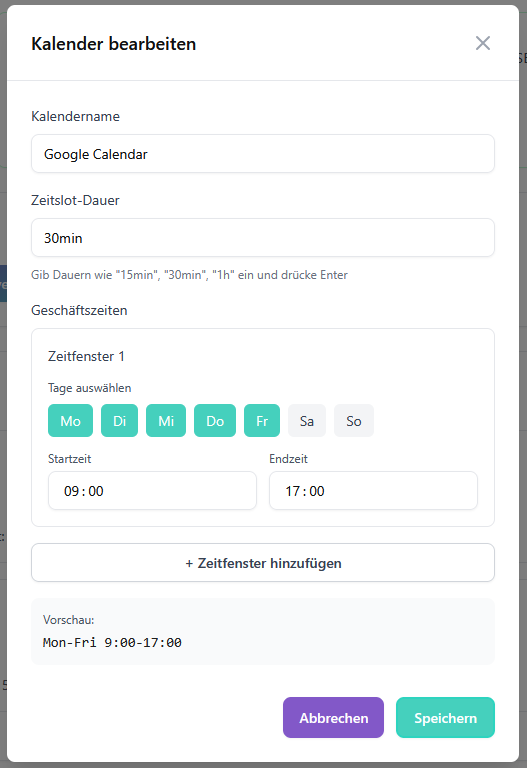
Abschnitt betitelt „Kalender einstellen“Über das Stiftsymbol öffnest du Kalender bearbeiten:
| Feld | Bedeutung |
|---|---|
| Kalendername | Der Name, unter dem der Agent den Kalender kennt. |
| Zeitslot-Dauer | Die möglichen Terminlängen, etwa “30min” und “1h”. Jede Dauer mit Enter bestätigen. Gibt es nur eine, fragt der Agent nicht nach der Länge. |
| Geschäftszeiten | Wochentage und Zeitfenster, in denen Termine vergeben werden dürfen. Mehrere Zeitfenster sind möglich. |
Das Kreislaufsymbol Aktualisieren liest die Termine des Kalenders neu ein, damit sie im Reiter Ereignisse erscheinen. Für die Terminsuche im Gespräch ist das nicht nötig, der Agent fragt den Kalender immer live ab. Das rote Symbol Kalender trennen löst die Verbindung.
Agenten zuweisen
Abschnitt betitelt „Agenten zuweisen“- Öffne unter Agentenverwaltung den Agenten, Reiter Während des Anrufs.
- Wähle im Abschnitt Kalender unter Kalender-Integration den Kalender aus.
- Speichere.
Pro Agent ist ein Kalender möglich. Im Prompt musst du den Kalender nicht erwähnen, der Agent bekommt Kalender, Terminlängen und Geschäftszeiten automatisch. Schreibe höchstens hinein, bei welchen Anliegen er einen Termin anbieten soll.
So bucht der Agent
Abschnitt betitelt „So bucht der Agent“- Er fragt nach Anliegen, Wunschtermin und, falls mehrere Längen möglich sind, nach der Dauer.
- Er prüft die Verfügbarkeit live und schlägt bei einem belegten Wunschtermin die nächste freie Zeit vor.
- Termine vergibt er frühestens für den nächsten Tag und höchstens einen pro Gespräch. Der Anrufer muss einen Betreff nennen, etwa “Beratung Küche”.
- Der Termin landet mit Betreff im Kalender, in der Beschreibung stehen Rufnummer und, falls erfasst, der Name des Anrufers.
- Findet er in den nächsten 14 Tagen keine freie Zeit, sagt er das und bittet um einen anderen Wunsch.
Die Zeiten gelten in der Zeitzone deiner Organisation.
Verwandte Seiten
Abschnitt betitelt „Verwandte Seiten“- Terminkalender: Ressourcen, Leistungen, Buchungsseite und SMS-Erinnerungen
- Während des Anrufs