
Termine, Buchungsseite und SMS
Diese Seite beschreibt, was nach der Einrichtung des Terminkalenders im Alltag passiert: wo die Termine landen, wie Kunden informiert werden und wie du Buchungen auch ohne Anruf ermöglichst.
Termine einsehen und anlegen
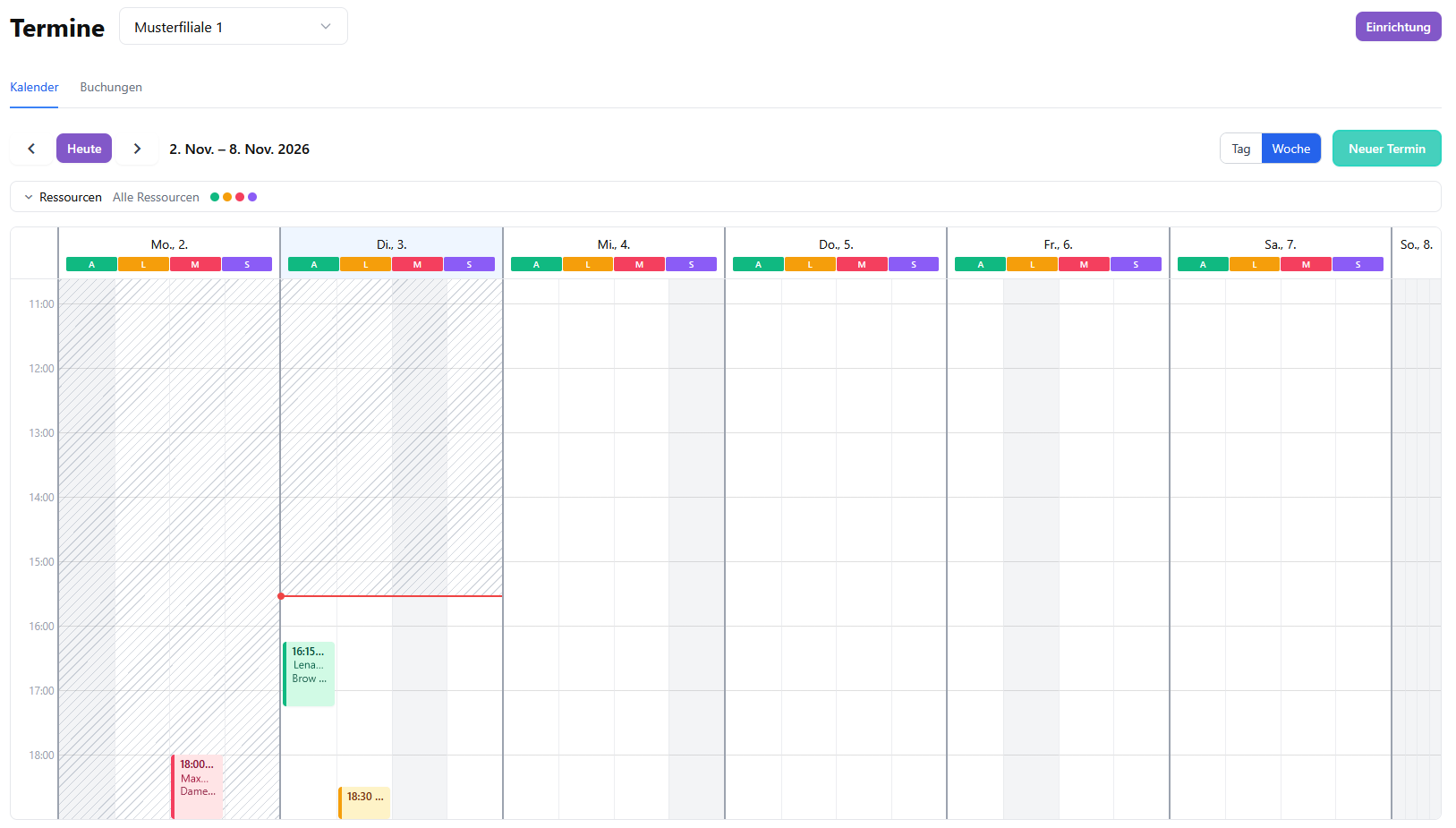
Abschnitt betitelt „Termine einsehen und anlegen“Mit aktivem Terminkalender erscheint im Menü der Punkt Termine.
- Der Reiter Kalender zeigt die Termine aller Ressourcen. Du kannst Termine per Ziehen verschieben, stornieren oder als nicht erschienen markieren.
- Der Reiter Buchungen listet alle Buchungen mit Kunde, Leistung und Ressource.
- Über Neuer Termin legst du selbst einen Termin an. Als Mitarbeiter kannst du dabei Öffnungszeiten, Zeitraster und Vorlaufzeit übergehen. Nur Doppelbuchungen einer Ressource sind nicht möglich.
- Einrichtung führt zurück zu Ressourcen, Leistungen und Öffnungszeiten.
Benachrichtigungen per SMS
Abschnitt betitelt „Benachrichtigungen per SMS“Im Reiter Benachrichtigungen des Terminkalenders legst du fest, welche SMS deine Kunden bekommen:
- Bestätigungs-SMS senden: direkt nach der Buchung, mit einem Link, über den der Kunde den Termin ansehen, umbuchen oder stornieren kann.
- Erinnerung 24 Stunden vor dem Termin und Erinnerung 1 Stunde vor dem Termin.
- Erinnerungstext (Deutsch/Englisch): eigener Text für die Erinnerung. Platzhalter sind
{profile}für den Kalendernamen,{service},{when},{resource}und{url}.
Ohne eigenen Text lautet die Erinnerung: “Friseur Kuhnert: Erinnerung an Ihren Termin Haarschnitt am Montag, 10. November, 14:00 Uhr bei Anna M.” Verschiebt oder storniert ihr einen Termin, bekommt der Kunde ebenfalls eine SMS.
Die SMS gehen zu Lasten deines SMS-Guthabens, siehe Kommunikation. Eine Erinnerung, deren Zeitpunkt bei der Buchung schon vorbei ist, wird nicht nachgeholt.
Buchungsseite
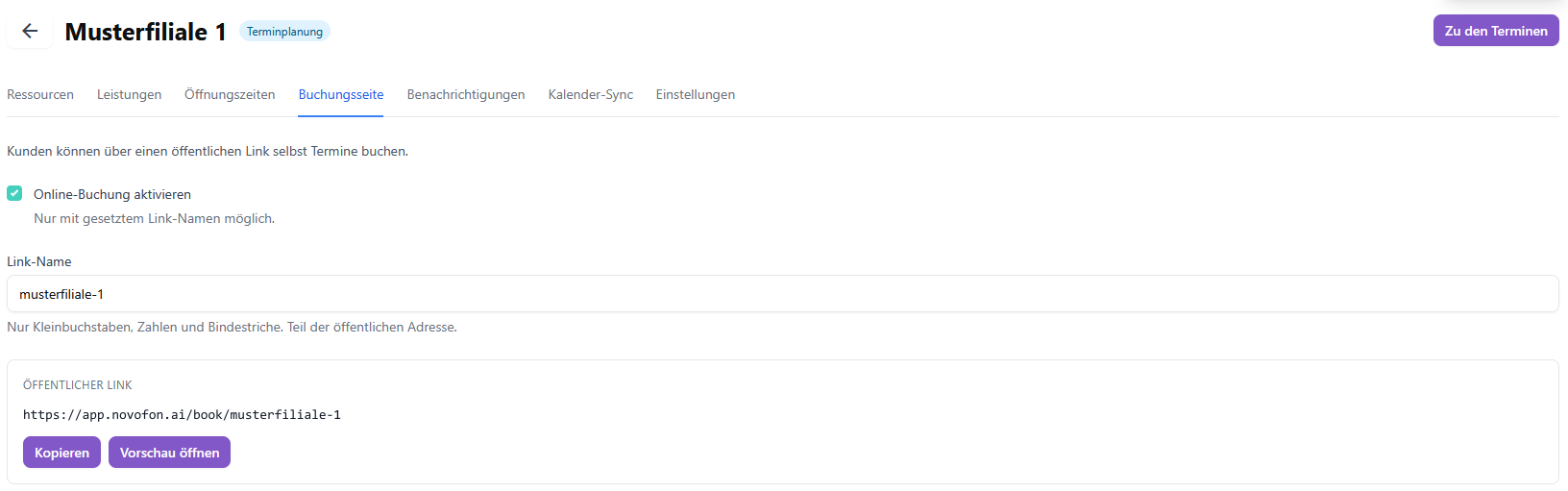
Abschnitt betitelt „Buchungsseite“Im Reiter Buchungsseite schaltest du eine öffentliche Seite frei, auf der Kunden selbst Termine buchen:
- Trage unter Link-Name den Teil der Adresse ein, etwa
musterfiliale-1. Erlaubt sind Kleinbuchstaben, Zahlen und Bindestriche. - Setze das Häkchen bei Online-Buchung aktivieren. Ohne Link-Name geht das nicht.
- Speichere. Unter Öffentlicher Link steht jetzt die fertige Adresse. Kopieren übernimmt sie zum Teilen, Vorschau öffnen zeigt die Seite so, wie Kunden sie sehen.
- Die Buchungsseite nutzt dieselben Leistungen, Ressourcen und Öffnungszeiten wie der Agent.
- Pro Telefonnummer sind höchstens drei kommende Termine möglich.
- Ist die Seite aktiv, bietet der Agent an, den Link per SMS zu schicken.
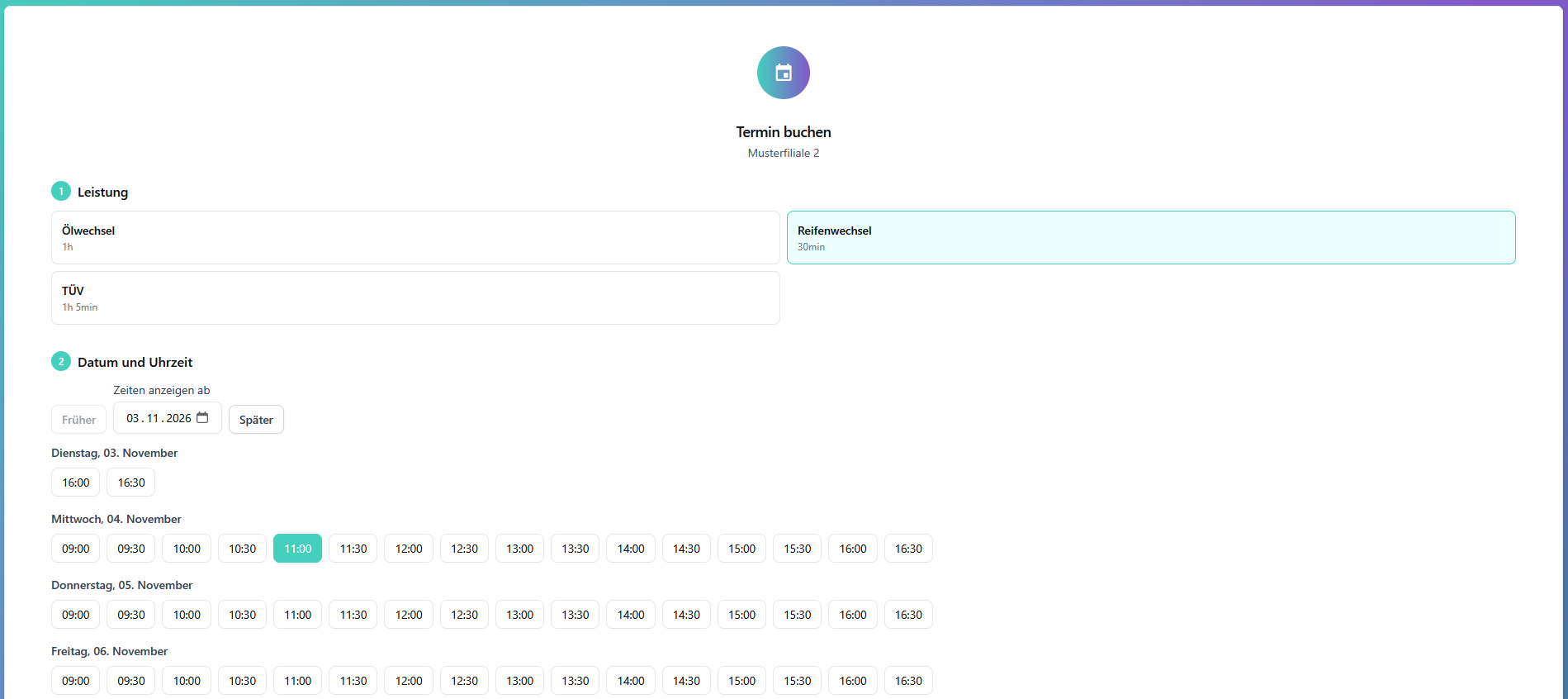
Kunden buchen dort in bis zu fünf Schritten: Leistung, bei Bedarf Variante und Bei wem, dann Datum und Uhrzeit mit den freien Zeiten der nächsten Tage, zuletzt Ihre Angaben mit Name, Telefonnummer mit Ländervorwahl und optional E-Mail. Mit Früher und Später blättern sie durch die Tage. Nach der Buchung bekommen sie einen Link, über den sie den Termin ansehen, umbuchen oder stornieren.
Kalender-Sync
Abschnitt betitelt „Kalender-Sync“Im Reiter Kalender-Sync kannst du einen angebundenen Kalender als Ziel-Kalender wählen. Jede Buchung wird dann als Termin dorthin gespiegelt, damit dein Team sie im gewohnten Kalender sieht.
- Der Sync läuft in eine Richtung. Termine, die du im Ziel-Kalender anlegst, kennt der Terminkalender nicht und blockiert sie auch nicht.
- Der gespiegelte Termin heißt zum Beispiel “14:00 Anna M. — Haarschnitt (Langhaar) · Max M.” und enthält Buchungsnummer, Leistung und Telefonnummer in der Beschreibung. Der Kunde wird nicht als Teilnehmer eingeladen.
- Verschobene Termine werden im Ziel-Kalender neu angelegt, stornierte gelöscht.
- Ein Kalender, der einem Agenten zugewiesen ist, kann nicht als Ziel dienen.
- Gespiegelt werden Buchungen ab dem Zeitpunkt, an dem du das Ziel setzt.
Terminkalender deaktivieren oder löschen
Abschnitt betitelt „Terminkalender deaktivieren oder löschen“- Deaktivieren über Kalender aktiv in den Einstellungen: keine neuen Buchungen, bestehende Termine bleiben, lassen sich aber weder verschieben noch stornieren. Der Kalender wird von allen Agenten getrennt.
- Löschen ist nur möglich, solange keine Termine existieren. Ressourcen, Leistungen und Öffnungszeiten werden mitgelöscht. Gibt es Termine, bietet der Dialog stattdessen das Deaktivieren an.
Verwandte Seiten
Abschnitt betitelt „Verwandte Seiten“- Terminkalender einrichten
- Kommunikation: SMS-Guthaben und Follow-up-Nachrichten
- Kalender